クリップを追加するには、YouTube の動画の URL を sukipp に貼り付けます。ここでは、動画を探してから URL をコピーし、sukipp に戻るまでの手順をまとめます。
全体の流れ
- リストの画面で「クリップを追加」を押します。
- URL 欄に探したい語を入れて「YouTube で検索」を押します。新しいタブで YouTube の検索結果が開きます。
- 見つけた動画の URL をコピーします(手順は下にあります)。
- sukipp のタブに戻り、「貼り付け」を押します。動画が読み込まれたら、区間を決めて追加します。
動画の URL をコピーする
どの動画でも、動画を開いて、再生画面の「共有」からコピーするのが確実です。検索結果などの一覧のメニューには、「共有」がないことがあります。
パソコン
- 動画を開きます。
- 動画の下にある「共有」(右向きの矢印のボタン)を押します。

- 出てきた画面で「コピー」を押します。

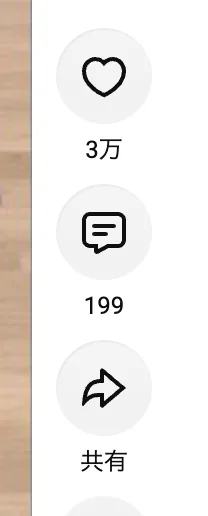
ショート動画は、動画の右側に並んだボタンの「共有」を押します。
パソコンでは、ブラウザのアドレスバーの URL をコピーしてもかまいません。
スマホの YouTube アプリ
- 動画を開きます。
- 「共有」を押します。通常の動画は動画の下、ショート動画は右側にあります。
- 下に出てきたメニューで「コピー」を押します。
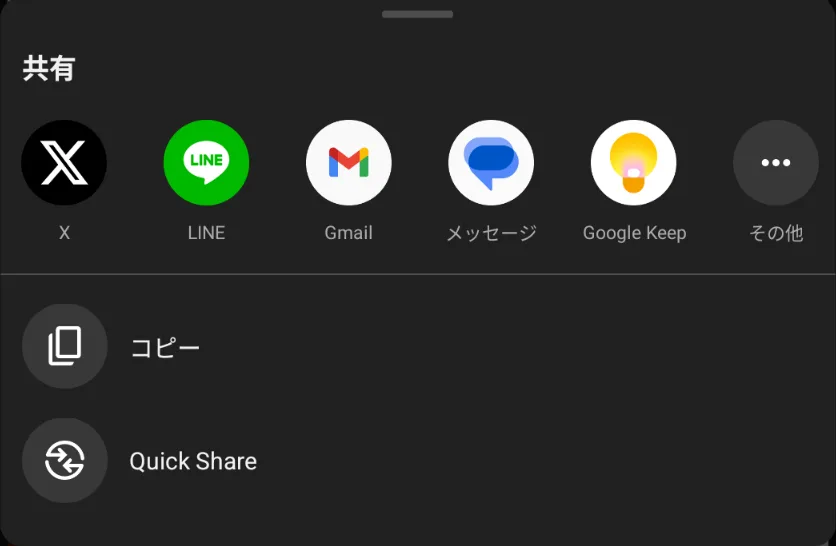
アプリでは、一覧の「︙」メニューから「共有」を選んでもかまいません。メニューの見た目は機種によって少し違います。
スマホのブラウザ
- 動画を開きます。
- 「共有」を押すと、スマホの共有メニューが出ます。
- その中の「コピー」を選びます。
ブラウザで YouTube を見ているときは、一覧の「︙」メニューに「共有」がありません。必ず動画を開いてから共有してください。
うまくいかないとき
- 「貼り付け」を押しても何も入らない: ブラウザがクリップボードの読み取りを止めていることがあります。URL 欄を長押し(パソコンは Ctrl+V / ⌘+V)して貼り付け、「読み込む」を押してください。
- 「YouTube の動画 URL を入力してください。」と出る: チャンネルや再生リストの URL をコピーしているかもしれません。動画を開いてから、もう一度「共有」でコピーしてください。sukipp が読み取れるのは、動画(watch・youtu.be)、ショート動画(shorts)、ライブ(live)の URL です。